
短いブリーフをシーンに変える
思い浮かべている人物、場所、アクション、雰囲気を説明します。撮影や本編集に入る前に、ビジュアルの方向性を試せます。
動きが必要な商品画像、撮影できないシーン、伝えたい短いストーリーはありませんか?プロンプトや画像から始めて、アクションとサウンドを形にし、キャンペーンやチャンネル用に調整できる動画を作成できます。
アイデアから動画へ
まだルックを模索中の場合はプロンプトを使用。被写体や構図がすでに決まっている場合は画像から始めます。アイデアが複数の瞬間を必要とする場合は、計画的なエンディングや複数のショットを追加します。
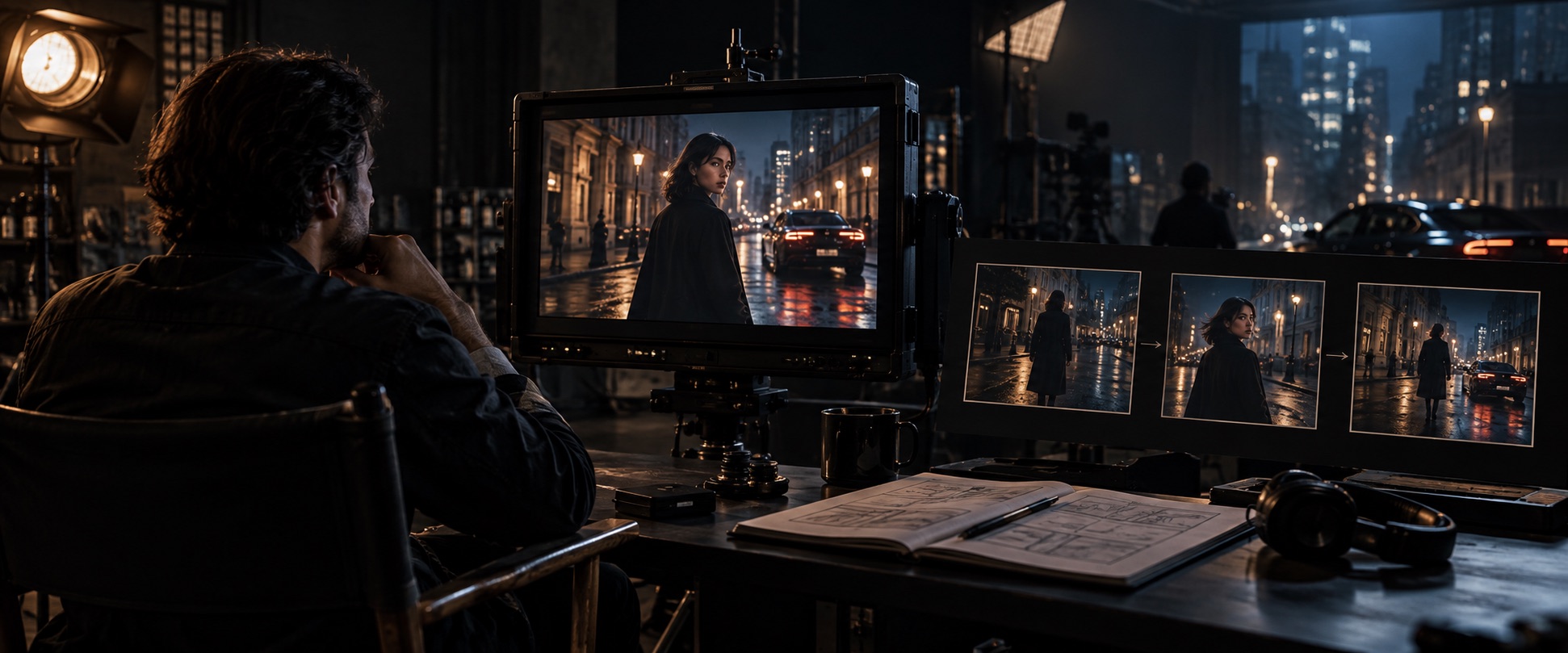
ショット計画のためのコンセプトアート(イメージ)
思い浮かべている人物、場所、アクション、雰囲気を説明します。撮影や本編集に入る前に、ビジュアルの方向性を試せます。
商品写真、ポートレート、キービジュアルに、意図的なカメラワークと説得力のあるアクションを加え、最初のルックを保ちます。
いくつかのショットを計画して、セットアップからディテール、そして明かしへと、1本の短い動画の中でシーンを展開させます。
繰り返し登場する人物や物を名前で参照し、アクションに合ったサウンドを追加します。使用前に結果を確認して一貫性をチェックしましょう。
Kling 3.0のユースケース
毎回新しい撮影を始めなくても、短い広告、キャラクターの瞬間、SNSクリップを作成できます。
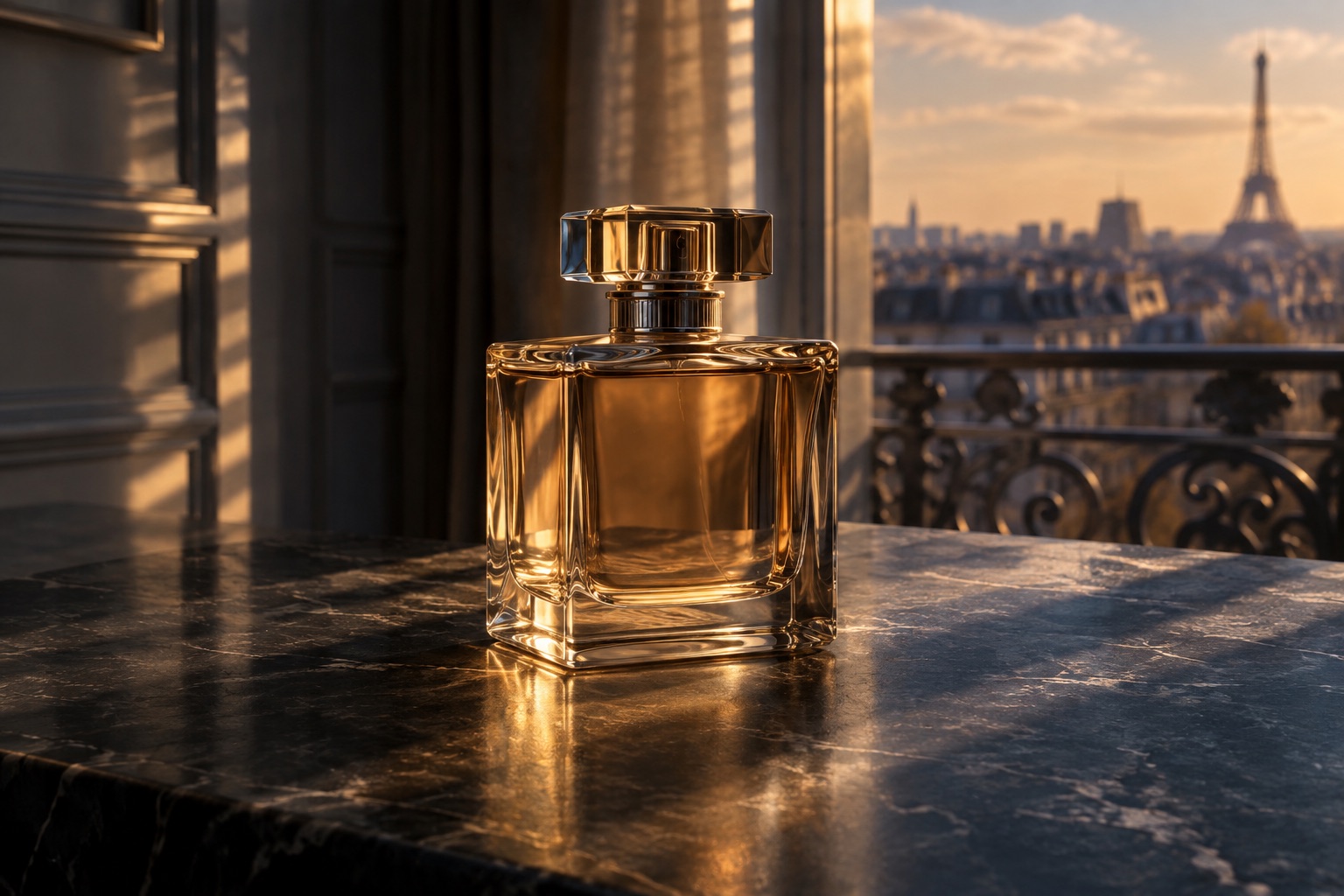
承認済みの画像から始めます。商品の形状や素材を認識可能に保ちながら、リビール、カメラワーク、サウンドを追加します。
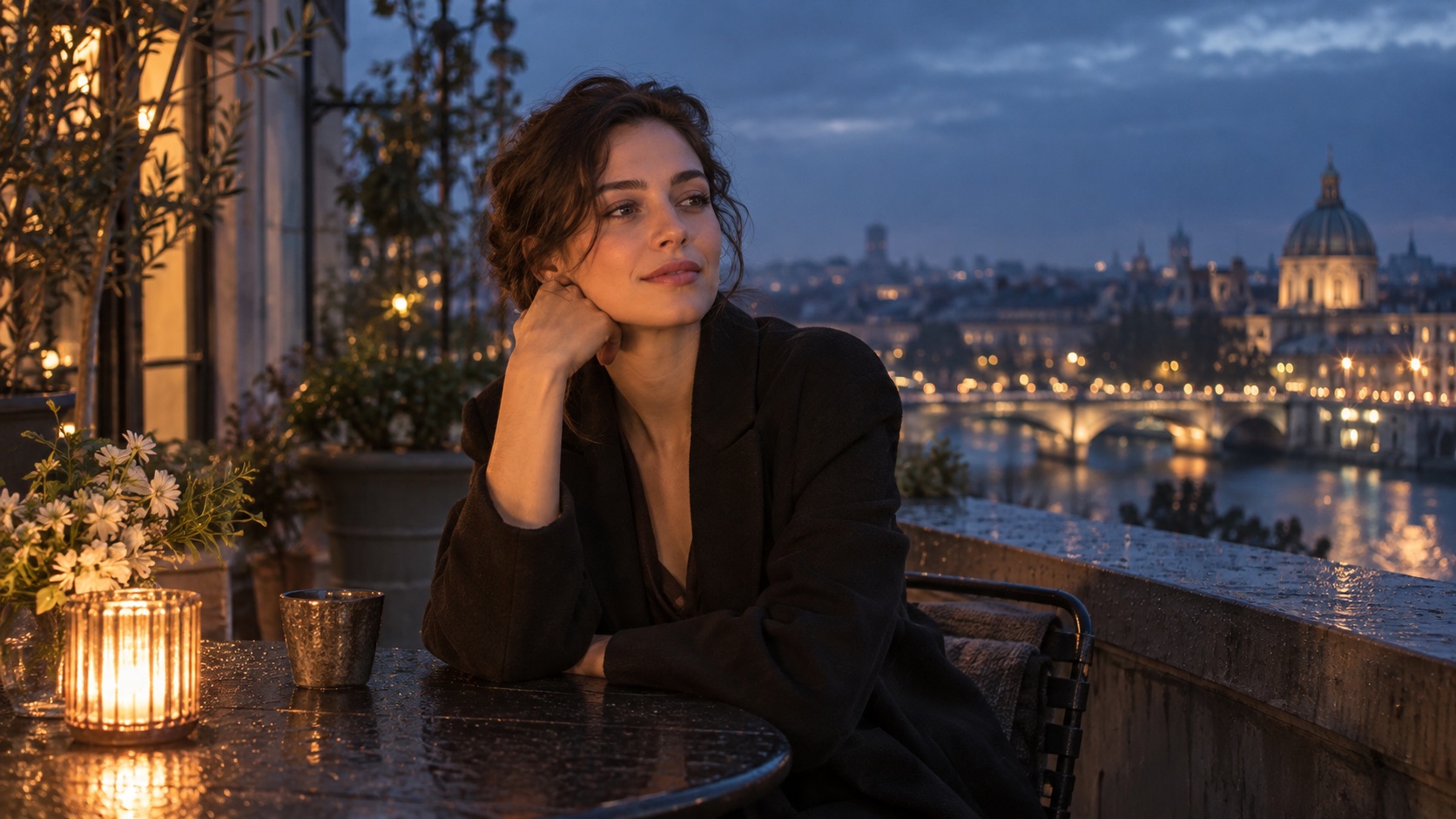
名前付きキャラクター参照を使用してアクションやアングルを切り替え、視聴者がストーリーを通して同じ人物を追えるようにします。
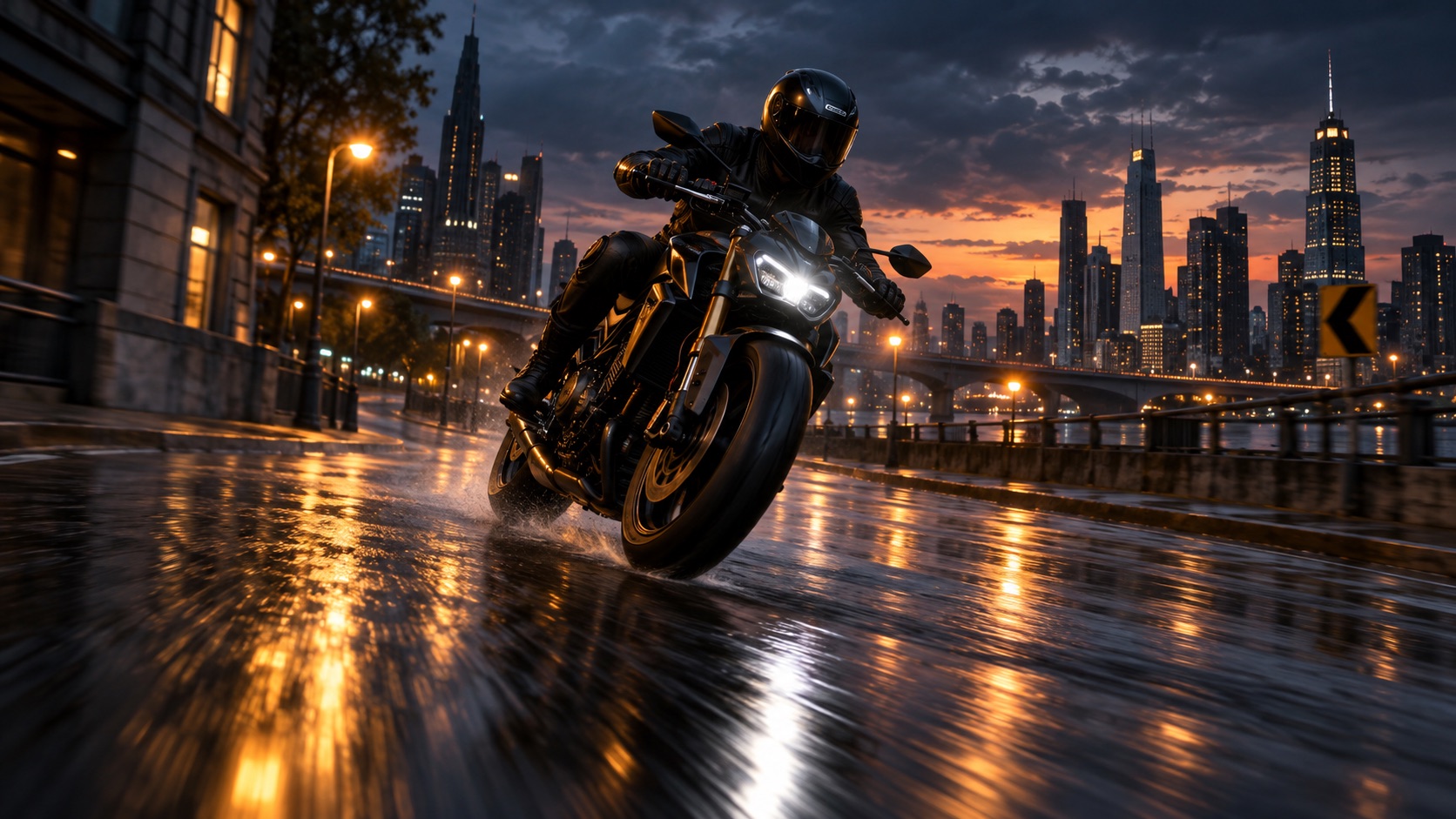
縦型フィード用のクイックなビジュアルフックを作り、シーンに合ったサウンドで明確な最終ビートまでアクションを運びます。
Kling 3.0動画の例
これらの公式例は、雰囲気のある商品クローズアップ、会話シーン、異なるカメラアングルから構築されたシーケンスという3つの有用な方向性を示しています。
光とカメラワークが、窓辺の香水ボトルを静的なパッケージショット以上のものに変えます。
動画出典: Kling AI VIDEO 3.0モデルガイド
動画を作成
生成前にいくつかの決定を下すことで、結果が意図したストーリーを伝えているかを判断しやすくなります。
01
探索中ならシーンを書き出します。最初のフレームにすでに適切な被写体、商品、構図がある場合は画像をアップロードします。
02
メインのアクションが伝わる十分な時間を確保します。視点の変更がストーリーに役立つ場合にのみ、アイデアを複数のショットに分割します。
03
繰り返し登場する人物や物の参照を追加し、動画全体で認識可能に保つべきディテールを指定します。
04
アクション、被写体、トランジション、サウンドを確認します。ブリーフを簡素化するか、1つのショットを調整してから再生成します。
より良いKling 3.0プロンプトを書く
まず明確なアクションを1つ説明します。次に、カメラが何をするか、視聴者が何を聞くか、そしてどのディテールを同じに保つべきかを伝えます。
AI動画のプロンプト例
夕暮れの濡れた街角を自転車のライダーが曲がる。カメラはホイールの高さで並走し、ライダーが通り過ぎるとワイドに引く。ライダーの顔、ジャケット、自転車の形状は認識可能に保つ。タイヤの水しぶき、短いチェーンの音、遠くの交通音を追加。テキストやカットなし。
アクションを先に
雰囲気やスタイルを追加する前に、何が起こるかを伝えます。
カメラに意図を持たせる
被写体を明らかにしたり、シーンを進行させたりするのに役立つ動きを選びます。
重要なディテールを保護する
保存した要素を名前で指定するか、認識可能に保つべき特徴を説明します。
サウンドをアクションに結びつける
会話や効果音を、サポートする瞬間の隣に配置します。
Kling 3.0に関する質問
このジェネレーターでの画像から動画、マルチショットストーリー、サウンド、フォーマットに関する実用的な回答。
短い商品広告、キャラクターシーン、SNS動画、ビジュアルコンセプトに使用できます。テキストまたは画像から始めて、アクション、カメラ、サウンドを指示できます。
はい。最初のフレームをアップロードしてオープニングをガイドします。シングルショットの場合、特定の画像で終了する必要がある場合は、最後のフレームも追加できます。
シングルショットは3〜15秒です。マルチショット動画は、同じ3〜15秒の合計時間内に最大5つのショットを含めることができます。
参照画像または短い動画から要素を作成し、プロンプトで保存した@名前を言及します。これにより一貫性がガイドされます。公開前に結果を確認してください。
はい。アクションに合わせて、希望する雰囲気、効果音、スピーチを説明します。ここではサウンドはデフォルトで有効ですが、オフにすることもできます。
はい。テキスト主導の動画では、縦型コンテンツには9:16、横型には16:9、正方形には1:1を使用できます。アップロードしたフレーム画像によってアスペクト比が自動的に決定されます。
Kling 3.0動画を作成
プロンプトまたは画像から始め、被写体に焦点を当て、1つの明確なアイデアをサウンド付きの短い動画に変えましょう。